


Optimisez Votre Vue: Personnalisez la disposition de votre nouveau tableau de bord QuickBooks en ligne
QuickBooks en ligne propose désormais une plateforme intégrée conçue pour optimiser votre gestion financière. Cette expérience complète offre une vue d'ensemble de la santé de votre entreprise, enrichie d'analyses financières basées sur l'IA et d'une navigation simplifiée. Elle centralise tous vos outils et services essentiels pour une efficacité maximale. Dans ce guide, nous explorerons les principales fonctionnalités qui vous permettent de personnaliser l'expérience de votre tableau de bord QuickBooks en ligne et de tirer le meilleur parti de vos données financières.
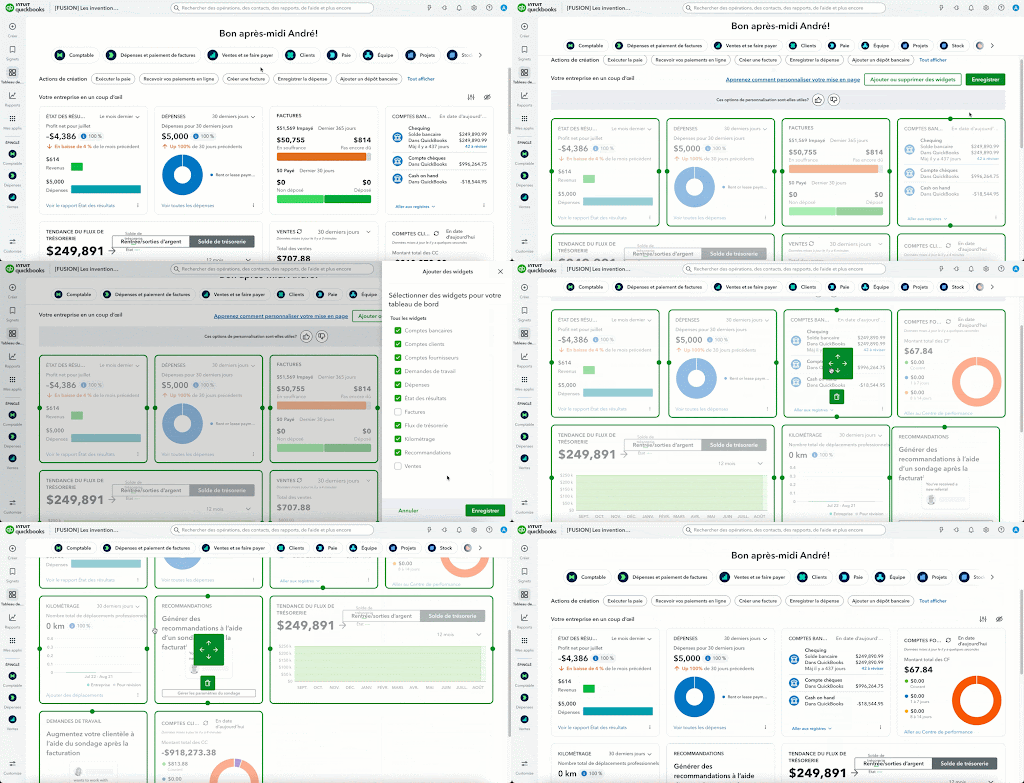
C'est vous qui décidez des données les plus importantes pour votre entreprise, c'est pourquoi vous avez le contrôle total de votre tableau de bord. Personnalisez-le selon vos besoins en choisissant les widgets à afficher et leur disposition. Cela vous permet de vous concentrer sur les informations les plus pertinentes pour vous.
Choisir vos widgets
Pensez aux widgets comme à des panneaux d'information personnalisables qui offrent des aperçus rapides. Pour choisir ceux qui apparaissent sur votre tableau de bord :
- Repérez et sélectionnez Ajouter ou retirer des widgets. Une liste des widgets disponibles s'affichera.
- Cochez les cases à côté des widgets que vous souhaitez afficher et décochez celles des widgets que vous ne voulez pas voir.
- Une fois vos sélections faites, cliquez sur Enregistrer pour appliquer les modifications.
Organiser et redimensionner les widgets
Une fois que vous avez choisi vos widgets, vous pouvez les organiser pour une visualisation optimale.
- Il suffit de cliquer sur un widget et de le faire glisser à l'endroit désiré sur le tableau de bord.
- Certains widgets sont redimensionnables. Pour les ajuster, cliquez et faites glisser les côtés du widget. Cela vous permet d'agrandir les widgets importants pour les rendre plus faciles à lire, ou de réduire ceux qui sont moins essentiels.
- N'oubliez pas d'Enregistrer votre mise en page une fois que vous l'avez finalisée.
Note importante: Les widgets que vous voyez peuvent différer de ceux de vos collègues. En effet, la visibilité des widgets est déterminée par les droits d'accès individuels, ce qui garantit que chacun voit les informations pertinentes pour son rôle. Pour en savoir plus sur les droits d'accès, cliquez ici.
Souhaitez-vous explorer différentes configurations de tableau de bord pour découvrir celle qui convient le mieux à votre flux de travail?